
Das Case liegt offen auf dem Tisch, Bluetooth ist aktiviert, aber aus den AirPods kommt kein Ton? Die kurze Antwort auf die Frage, wie man AirPods verbindet, ist meist einfach: Ladecase öffnen, Kopplungsmodus starten und das richtige Gerät auswählen. Ich zeige die Schritte für iPhone, Mac, Android und Windows und erkläre außerdem, warum die Musik manchmal trotz erfolgreicher Verbindung über den falschen Lautsprecher läuft.
So sind AirPods in wenigen Minuten einsatzbereit
- iPhone und iPad: Case öffnen, neben das Gerät halten und die Einrichtungsanimation bestätigen.
- Android und Windows: Bluetooth öffnen, die AirPods in den Kopplungsmodus versetzen und auswählen.
- Weiß blinkende Statusanzeige: Sie zeigt an, dass die AirPods nach einem Gerät suchen.
- Musikwiedergabe: Nach dem Koppeln muss der Audioausgang oft noch manuell auf die AirPods gestellt werden.
- Verbindungsprobleme: Laden, entkoppeln oder zurücksetzen löst die meisten Fehler.

AirPods mit dem iPhone oder iPad verbinden
Mit einem iPhone ist die Einrichtung besonders schnell erledigt. Ich lege beide Hörer ins Case, öffne den Deckel und halte das Case in die Nähe des entsperrten iPhones. Nach kurzer Zeit erscheint die Einrichtungsanimation, in der ich auf „Verbinden“ tippe und den Vorgang mit „Fertig“ abschließe.
- Öffne auf dem iPhone oder iPad die Einstellungen und aktiviere Bluetooth.
- Lege beide AirPods in das Ladecase und öffne den Deckel.
- Halte das Case neben das Gerät.
- Tippe auf „Verbinden“, sobald die Animation erscheint.
Wird die Animation nicht angezeigt, funktioniert die manuelle Kopplung. Bei AirPods 1, 2, 3 sowie AirPods Pro 1 und 2 hältst du die Taste auf der Rückseite des geöffneten Case etwa fünf Sekunden gedrückt. Bei AirPods 4 und AirPods Pro 3 tippst du bei geöffnetem Case zweimal auf die Vorderseite. Sobald die Statusanzeige weiß blinkt, wählst du die AirPods unter „Bluetooth“ aus.
Die Verbindung am Mac herstellen
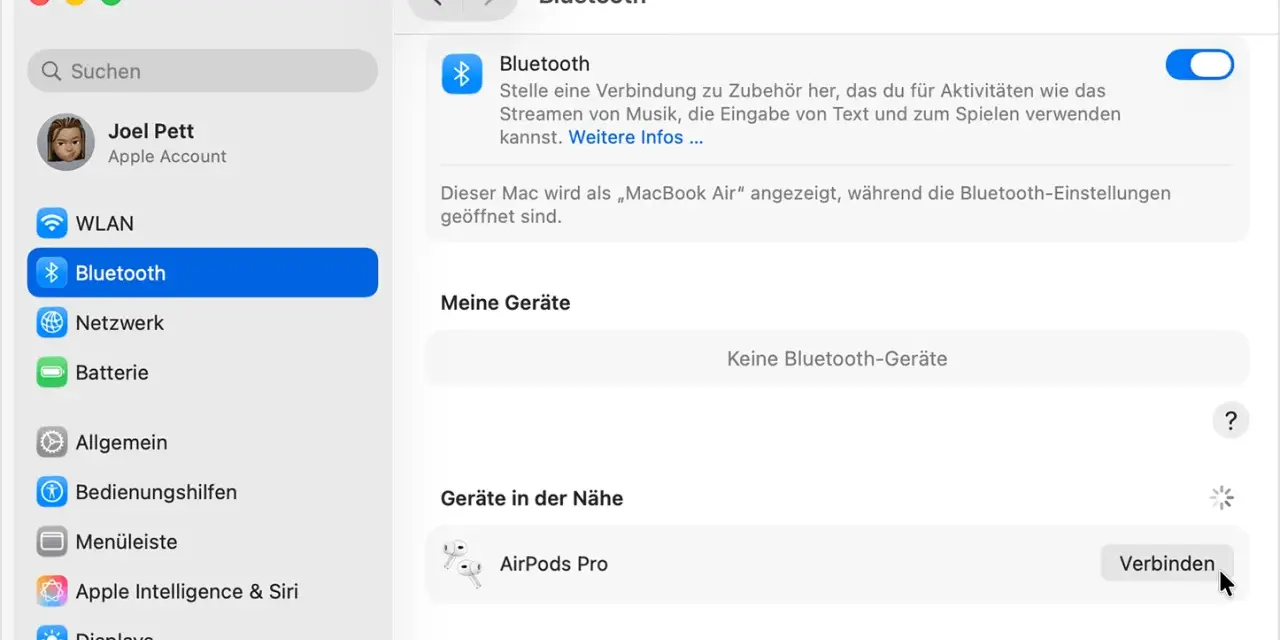
Am Mac läuft die Verbindung ebenfalls über Bluetooth, nur die Einrichtungsanimation ist nicht immer so auffällig wie auf dem iPhone. Öffne die Systemeinstellungen, gehe zu „Bluetooth“ und aktiviere die Funktion. Danach versetzt du das Case wie oben beschrieben in den Kopplungsmodus und klickst in der Geräteliste auf deine AirPods.
Nach der ersten Einrichtung können sich kompatible AirPods mit weiteren Apple-Geräten verbinden, wenn sie mit demselben Apple Account angemeldet sind. Das ist beim Wechsel von Musik auf dem Mac zu einem Anruf am iPhone sehr praktisch. Falls der automatische Wechsel stört, lässt er sich in den AirPod-Einstellungen auf „Wenn zuletzt mit diesem Gerät verbunden“ umstellen.
| Gerät | Menü | Wichtiger Schritt |
|---|---|---|
| iPhone oder iPad | Einstellungen > Bluetooth | Case in die Nähe halten und „Verbinden“ antippen |
| Mac | Systemeinstellungen > Bluetooth | AirPods in der Geräteliste auswählen |
| Apple Watch | Einstellungen > Bluetooth | AirPods direkt auf der Watch auswählen |
| Apple TV | Einstellungen > Fernbedienungen und Geräte > Bluetooth | AirPods in den verfügbaren Geräten öffnen |
AirPods mit Android und Windows nutzen
AirPods funktionieren auch mit Android-Smartphones und Windows-PCs. Außerhalb des Apple-Ökosystems sind sie einfach ein Bluetooth-Headset. Musik und Telefonate funktionieren in der Regel, einige Apple-Funktionen wie Siri, die automatische Geräteerkennung oder bestimmte Anpassungen fehlen jedoch.
Android-Smartphone
- Öffne die Bluetooth-Einstellungen und tippe auf „Neues Gerät koppeln“.
- Lege die AirPods ins Case und öffne den Deckel.
- Aktiviere den Kopplungsmodus, bis die Statusanzeige weiß blinkt.
- Wähle die AirPods unter „Verfügbare Geräte“ aus.
Bei älteren AirPods-Modellen hältst du dafür die Taste auf der Rückseite gedrückt. Bei AirPods 4 und AirPods Pro 3 tippst du zweimal auf die Vorderseite des Case. Auf Android kann die Bezeichnung des Menüs je nach Hersteller etwas anders lauten, der Ablauf bleibt aber nahezu gleich.
Lesen Sie auch: AirPods Fakes: Die besten Klone & Risiken (2025) | Günstige Alternative?
Windows-PC
Unter Windows 11 öffnest du Einstellungen > Bluetooth und Geräte, aktivierst Bluetooth und klickst auf „Gerät hinzufügen“. Danach wählst du „Bluetooth“, versetzt die AirPods in den Kopplungsmodus und klickst auf ihren Namen. Für reine Musikwiedergabe solltest du in den Soundeinstellungen den AirPods-Ausgang als Stereo-Wiedergabegerät auswählen.
Wenn gleichzeitig das Mikrofon genutzt wird, schaltet Windows bei manchen Bluetooth-Geräten auf ein Headset-Profil mit hörbar schlechterer Musikqualität um. Für Spotify, Apple Music oder Konzertmitschnitte klingt es meist besser, ein separates Mikrofon zu verwenden und die AirPods nur als Audioausgabe zu nutzen.
Die Musik auf die AirPods umleiten
Eine erfolgreiche Bluetooth-Kopplung bedeutet nicht automatisch, dass die Musik bereits über die AirPods läuft. Auf dem iPhone öffne ich das Kontrollzentrum, tippe auf das AirPlay-Symbol im Wiedergabefeld und wähle die AirPods als Ausgabe. Das funktioniert auch direkt in vielen Musik-Apps wie Apple Music oder Spotify.
Am Mac findest du die Auswahl im Kontrollzentrum unter „Ton“ oder „Bluetooth“. Bei Android und Windows lässt sich der Audioausgang über die Lautstärkeeinstellungen ändern. Gerade nach einem Wechsel zwischen Smartphone, Laptop und Lautsprecher lohnt sich dieser kurze Check, denn das Gerät kann sonst weiterhin den internen Lautsprecher oder eine andere Bluetooth-Box verwenden.
Für den Alltag macht außerdem die automatische Ohrerkennung einen Unterschied. Nimmst du einen AirPod heraus, pausiert die Musik je nach Modell und Einstellung. Ich finde diese Funktion beim Pendeln praktisch, bei langen Alben kann sie aber störend sein. In den AirPod-Einstellungen lässt sie sich bei Bedarf deaktivieren.
Wenn sich die AirPods nicht verbinden
Die häufigste Ursache ist kein komplizierter Softwarefehler, sondern ein leeres Case oder ein bereits belegter Bluetooth-Kanal. Lade deshalb zuerst Case und AirPods auf, lege beide Hörer hinein und schließe den Deckel für etwa 30 Sekunden. Danach öffnest du ihn erneut und startest die Kopplung noch einmal.
- Bluetooth am Smartphone oder Computer kurz ausschalten und wieder aktivieren.
- Prüfen, ob die AirPods bereits mit einem anderen Gerät verbunden sind.
- Die AirPods in der Bluetooth-Liste entfernen oder „Dieses Gerät ignorieren“ wählen.
- Beide Hörer im Case kontrollieren und die Kontakte vorsichtig reinigen.
- Das Betriebssystem des verbundenen Geräts aktualisieren.
Bleibt der Fehler bestehen, ist ein Zurücksetzen sinnvoll. Bei AirPods 1, 2, 3 sowie AirPods Pro 1 und 2 hältst du die Taste am geöffneten Case ungefähr 15 Sekunden gedrückt, bis die Anzeige erst gelb und danach weiß blinkt. Bei AirPods 4 und AirPods Pro 3 tippst du bei geöffnetem Deckel dreimal nacheinander doppelt auf die Vorderseite des Case. Anschließend müssen die AirPods neu gekoppelt werden.
Wenn nur ein Hörer Ton ausgibt, prüfe zusätzlich die Balance unter den Bedienungshilfen. Eine weit nach links oder rechts verschobene Einstellung wirkt schnell wie ein Defekt, obwohl die Bluetooth-Verbindung selbst funktioniert.
Der schnellste Weg zum nächsten Song
Für iPhone-Nutzer ist die Kopplung nach der ersten Einrichtung fast unsichtbar, während Android und Windows einen zusätzlichen Bluetooth-Schritt benötigen. Entscheidend sind ein ausreichend geladenes Case, die weiß blinkende Statusanzeige und der richtige Audioausgang. Wenn diese drei Punkte stimmen, steht dem nächsten Song, Podcast oder Konzertmitschnitt meist nichts mehr im Weg.
