Das Verbinden von Kopfhörern kann manchmal eine kleine Hürde darstellen, aber bei den AirPods von Apple ist der Prozess oft überraschend einfach. Ich habe im Laufe der Jahre viele Kopfhörer eingerichtet, und ich muss sagen, die AirPods gehören zu den unkompliziertesten. Egal, ob Sie ein iPhone, ein Android-Smartphone, einen Mac oder sogar einen Windows-PC nutzen es gibt einen Weg, Ihre AirPods zum Laufen zu bringen. Lassen Sie uns das Schritt für Schritt durchgehen, damit Sie schnell wieder Ihre Lieblingsmusik oder Podcasts genießen können.
Was Sie benötigen, bevor Sie starten: Eine kurze Checkliste
- Ihre AirPods (im Ladecase)
- Ein geladenes Ladecase
- Das Gerät, mit dem Sie die AirPods verbinden möchten (iPhone, iPad, Android-Smartphone, Mac, Windows-PC)
- Stellen Sie sicher, dass Bluetooth auf dem Zielgerät aktiviert ist
- Halten Sie die Geräte während des Kopplungsvorgangs nahe beieinander
Die Magie des Apple H-Chips: Der Unterschied zwischen Apple- und Nicht-Apple-Geräten
Der Schlüssel zur einfachen Verbindung mit Apple-Geräten liegt im sogenannten H1- oder H2-Chip, der in den AirPods verbaut ist. Dieser Chip ermöglicht eine nahtlose und schnelle Kopplung, die weit über das hinausgeht, was man von Standard-Bluetooth-Verbindungen kennt. Wenn Sie Ihre AirPods mit einem iPhone oder iPad verbinden, geschieht dies fast wie von Zauberhand. Bei Android- und Windows-Geräten greifen wir hingegen auf die klassische Bluetooth-Kopplung zurück, die zwar ebenfalls funktioniert, aber eben nicht diesen "Apple-typischen" Komfort bietet. Das bedeutet aber keineswegs, dass es kompliziert wird nur eben ein wenig anders.

In Sekunden startklar: So verbinden Sie AirPods mit Ihrem iPhone und iPad
Schritt 1: Bluetooth aktivieren die Grundlage für alles
Bevor wir überhaupt daran denken, die AirPods zu verbinden, müssen wir sicherstellen, dass Bluetooth auf Ihrem iPhone oder iPad eingeschaltet ist. Ohne eine aktive Bluetooth-Verbindung können die Geräte einander nicht finden. Gehen Sie einfach in die Einstellungen und aktivieren Sie Bluetooth, falls es noch nicht geschehen ist.
Schritt 2: Das Ladecase öffnen und die Magie geschehen lassen
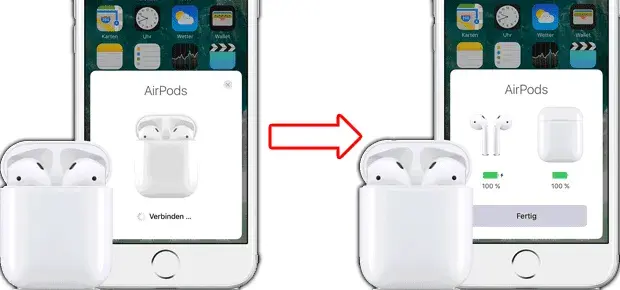
Jetzt kommt der einfache Teil. Halten Sie Ihre AirPods im geöffneten Ladecase einfach in die Nähe Ihres entsperrten iPhones oder iPads. Sie werden sehen, wie auf dem Bildschirm Ihres Apple-Geräts eine kleine Animation erscheint, die anzeigt, dass neue AirPods erkannt wurden. Das ist der H1-Chip in Aktion!
Schritt 3: Die Verbindung bestätigen und loshören
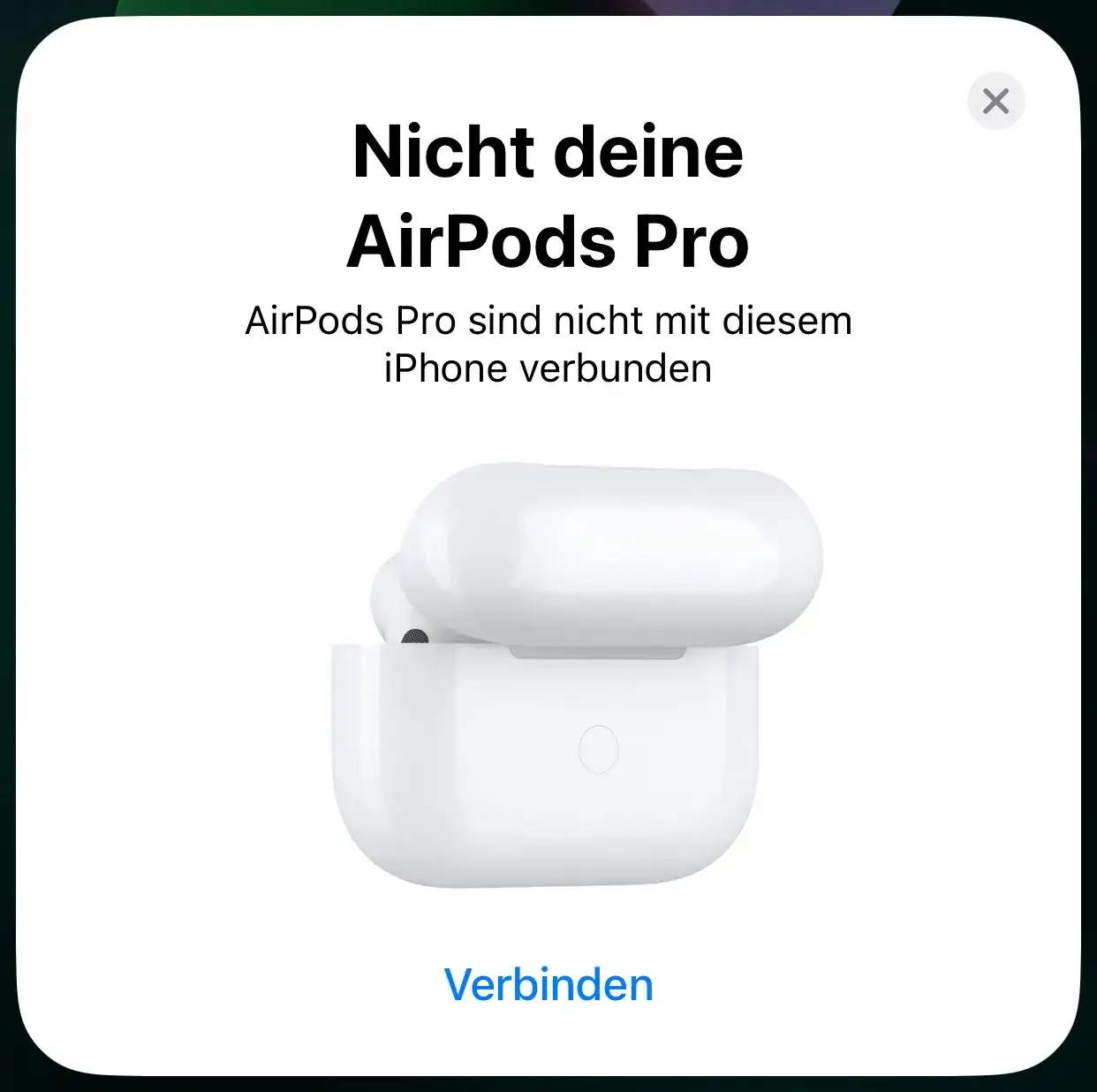
Nachdem die Animation erschienen ist, werden Sie aufgefordert, die Verbindung zu bestätigen. Tippen Sie einfach auf "Verbinden", und schon sind Ihre AirPods mit Ihrem iPhone oder iPad gekoppelt. So schnell geht das!
Automatisch verbunden: Wie iCloud Ihre AirPods auf Mac und Apple Watch bringt
Das wirklich Geniale an der Verbindung mit Apple-Geräten ist die Synchronisation über iCloud. Sobald Sie Ihre AirPods erfolgreich mit Ihrem iPhone oder iPad verbunden haben, werden sie automatisch auch mit allen anderen Apple-Geräten synchronisiert, die mit derselben Apple-ID angemeldet sind. Das bedeutet, wenn Sie später Ihren Mac oder Ihre Apple Watch nutzen, sind die AirPods dort bereits verfügbar und können nahtlos ausgewählt werden. Kein erneutes Koppeln nötig!
AirPods und Android Geht das? Eine klare Anleitung zur Verbindung
Der Kopplungsmodus: So machen Sie Ihre AirPods für Android sichtbar
- Legen Sie Ihre AirPods in das Ladecase und lassen Sie den Deckel geöffnet.
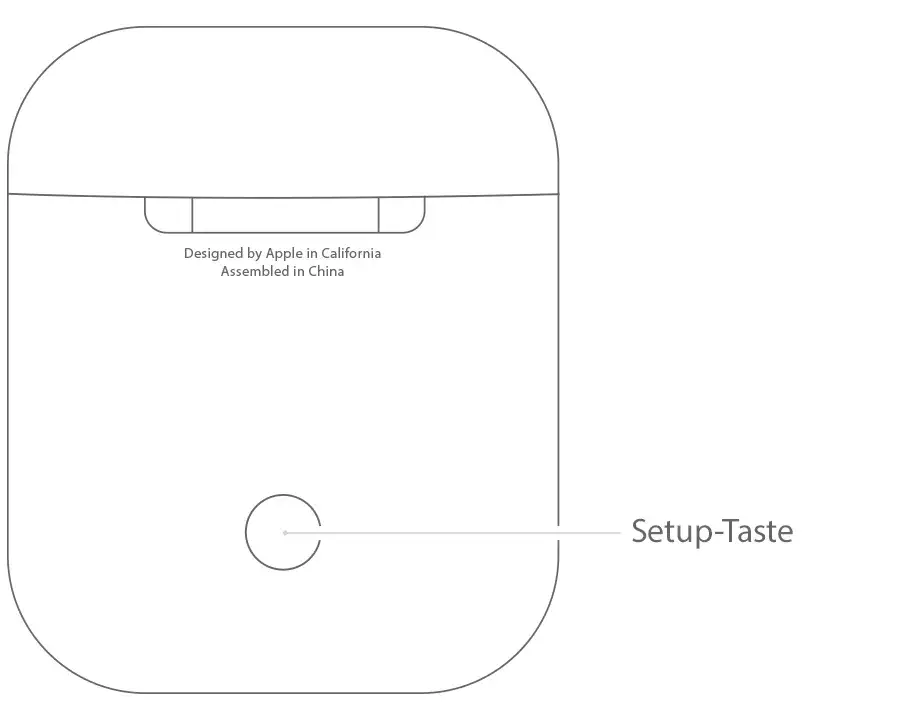
- Drücken und halten Sie die kleine Setup-Taste auf der Rückseite des Ladecase.
- Halten Sie die Taste gedrückt, bis die kleine LED-Anzeige an der Vorderseite des Case weiß zu blinken beginnt. Ihre AirPods sind nun im Kopplungsmodus und bereit, von anderen Geräten gefunden zu werden.
Schritt-für-Schritt: Die Verbindung über die Bluetooth-Einstellungen
- Öffnen Sie auf Ihrem Android-Smartphone oder -Tablet die Einstellungen und navigieren Sie zu "Bluetooth" oder "Verbindungen".
- Stellen Sie sicher, dass Bluetooth aktiviert ist.
- Ihr Gerät beginnt nun, nach verfügbaren Bluetooth-Geräten in der Nähe zu suchen.
- In der Liste der gefundenen Geräte sollten Ihre AirPods erscheinen (oft als "AirPods" oder "AirPods Pro" bezeichnet). Tippen Sie darauf, um die Kopplung zu starten.
- Bestätigen Sie die Kopplungsanfrage, falls eine angezeigt wird.
Zusatzfunktionen freischalten: Nützliche Apps für Android-Nutzer
Es ist wichtig zu wissen, dass einige der speziellen Funktionen, die Sie von den AirPods auf Apple-Geräten kennen wie die automatische Ohrerkennung (die Musik pausiert, wenn Sie einen AirPod herausnehmen) oder eine detaillierte Akkuanzeige für jeden einzelnen AirPod und das Case unter Android nicht automatisch verfügbar sind. Das liegt daran, dass diese Funktionen tiefer in das Apple-Betriebssystem integriert sind. Glücklicherweise gibt es aber einige Drittanbieter-Apps, die hier Abhilfe schaffen können. Beliebte Beispiele sind "AndroPods" oder "Assistant Trigger", die versuchen, einige dieser Funktionen auf Android-Geräte zu bringen und die Bedienung zu verbessern.Vom Smartphone zum Desktop: AirPods nahtlos mit Mac und Windows-PC koppeln
Verbindung mit dem Mac: Meist schon erledigt, aber so geht's manuell
Wie bereits erwähnt, ist die Verbindung mit einem Mac oft schon erledigt, wenn Sie die AirPods zuvor mit einem iPhone oder iPad gekoppelt haben, da iCloud die Synchronisation übernimmt. Sollte dies aus irgendeinem Grund nicht der Fall sein, ist die manuelle Kopplung aber ebenfalls einfach. Öffnen Sie die Systemeinstellungen auf Ihrem Mac, klicken Sie auf "Bluetooth" und stellen Sie sicher, dass Bluetooth aktiviert ist. Versetzen Sie Ihre AirPods in den Kopplungsmodus (siehe Android-Anleitung: Deckel auf, Setup-Taste drücken, bis die LED weiß blinkt) und wählen Sie sie dann in der Liste der verfügbaren Geräte auf Ihrem Mac aus.Anleitung für Windows 10 und 11: So wird Ihr PC zum Audio-Partner
- Klicken Sie auf das Startmenü und öffnen Sie die "Einstellungen".
- Wählen Sie "Geräte" (in Windows 11 heißt dieser Punkt "Bluetooth & Geräte").
- Klicken Sie auf "Bluetooth oder anderes Gerät hinzufügen".
- Wählen Sie im nächsten Fenster "Bluetooth".
- Versetzen Sie Ihre AirPods in den Kopplungsmodus, indem Sie sie in das geöffnete Ladecase legen und die Setup-Taste auf der Rückseite gedrückt halten, bis die LED weiß blinkt.
- Ihre AirPods sollten nun in der Liste der gefundenen Geräte auf Ihrem Windows-PC erscheinen. Klicken Sie darauf, um die Verbindung herzustellen.
Der Wechsel zwischen Geräten: Wie Sie die Audioquelle einfach umschalten
Ein häufiger Anwendungsfall ist der Wechsel zwischen verschiedenen Geräten. Wenn Sie beispielsweise gerade Musik auf Ihrem Mac hören und dann einen Anruf auf Ihrem iPhone erhalten, möchten Sie natürlich, dass die AirPods automatisch dorthin wechseln. Bei Apple-Geräten funktioniert das oft automatisch oder mit einem einfachen Fingertipp in den Bluetooth-Einstellungen des Zielgeräts. Bei Windows- oder Android-Geräten müssen Sie möglicherweise manuell in die Bluetooth-Einstellungen wechseln und die AirPods als Wiedergabegerät auswählen, um die Audioquelle umzuschalten.
Lesen Sie auch: AirPods-Alternativen: Die besten Kopfhörer im Test & Vergleich
Hilfe, es funktioniert nicht! Die häufigsten Verbindungsprobleme und ihre Lösungen
Problem: Die AirPods werden vom Gerät nicht erkannt
- Schalten Sie Bluetooth auf Ihrem Gerät kurz aus und dann wieder ein.
- Legen Sie die AirPods für etwa 30 Sekunden zurück in ihr Ladecase und schließen Sie den Deckel. Öffnen Sie ihn dann wieder.
- Starten Sie das Gerät, mit dem Sie die AirPods verbinden möchten, neu. Manchmal löst ein einfacher Neustart viele Probleme.
Problem: Die Verbindung bricht ständig ab oder die Audioqualität ist schlecht
Wenn die Verbindung instabil ist oder die Audioqualität leidet, kann das verschiedene Ursachen haben. Achten Sie darauf, dass keine anderen Geräte oder Hindernisse (wie dicke Wände) zwischen Ihren AirPods und dem Quellgerät sind, die das Bluetooth-Signal stören könnten. Stellen Sie außerdem sicher, dass Ihre AirPods über die neueste Firmware verfügen. Diese wird automatisch aktualisiert, wenn die AirPods mit einem iPhone verbunden sind, sich im Ladecase befinden und geladen werden. Eine veraltete Firmware kann tatsächlich zu solchen Problemen führen.
Problem: Nur ein AirPod verbindet sich was nun?
Wenn Sie feststellen, dass nur ein AirPod eine Verbindung herstellt, versuchen Sie Folgendes: Legen Sie beide AirPods für mindestens 30 Sekunden in das Ladecase und versuchen Sie dann erneut, sie zu verbinden. Sollte das Problem weiterhin bestehen, ist wahrscheinlich ein vollständiger Reset der AirPods die beste Lösung. Die Anleitung dazu finden Sie im nächsten Abschnitt.Der "Alles auf Null"-Trick: Wann und wie Sie Ihre AirPods zurücksetzen sollten
- Legen Sie beide AirPods in das Ladecase und lassen Sie den Deckel geöffnet.
- Halten Sie die Setup-Taste auf der Rückseite des Ladecase für etwa 15 Sekunden gedrückt.
- Beobachten Sie die LED-Anzeige an der Vorderseite des Case. Sie sollte erst gelb blinken und dann weiß aufleuchten. Dies signalisiert, dass die AirPods erfolgreich zurückgesetzt wurden.